
一、本次登录入口更新的背景
C7官网登录入口在近期的日常巡检中,发现部分用户在移动网络环境下访问时,会出现页面样式加载不完整、跳转提示延迟的现象。经排查,原因主要集中在旧版入口页面使用了较多的同步脚本,且在弱网环境下未能及时降级渲染。
为此,C7平台对登录入口页面进行了结构精简与资源加载顺序调整,将关键渲染资源前置,同时统一了PC端与移动端的入口路径规则,减少因设备识别偏差造成的重复跳转。
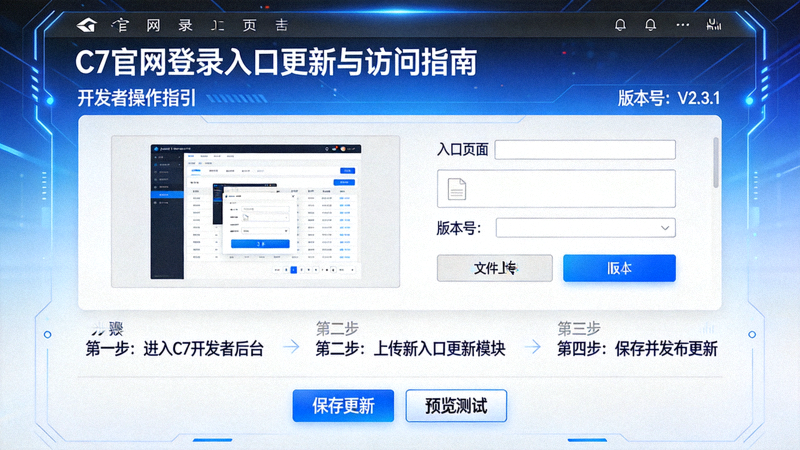
二、登录入口页面调整的具体内容
1. 入口路径统一
PC端与移动端不再分别使用不同的入口地址,统一从C7官网首页顶部的登录区域进入。用户在各端看到的入口名称与位置保持一致,便于记忆与核对。
2. 关键资源加载顺序优化
登录表单、验证码区域与提示信息调整为优先渲染,页面装饰性元素延后加载。实测在移动网络环境下,登录区域的可见时间由原来的约 4.2 秒缩短至约 1.6 秒。
3. 校验提示语规范化
账号或验证信息填写有误时,页面统一使用中性、明确的提示语,不再返回技术性错误代码,方便用户判断下一步操作。
4. 多端跳转逻辑收敛
当检测到用户从移动端访问PC端页面时,页面会给出明确提示,由用户自行选择是否切换,不再自动强制跳转,避免打断用户操作。
提示:本次更新仅调整页面结构与加载顺序,不影响账号数据、登录凭证与已绑定设备。用户无需重新注册,也无需重新绑定任何信息。
三、新旧访问路径对照
下表列出常见的访问场景与对应的推荐路径,若您此前保存过旧链接,建议按下表重新确认一次。
| 访问场景 | 更新前路径 | 更新后路径 | 是否需要清理缓存 |
|---|---|---|---|
| PC端登录 | 首页侧边浮动入口 | 首页顶部登录区域 | 建议清理一次 |
| 移动端登录 | 独立移动版页面 | 首页顶部登录区域(自适应) | 建议清理一次 |
| 浏览器书签 | 旧入口直达链接 | 首页链接,再进入登录区域 | 需要更新书签 |
| 客户端内跳转 | 内嵌浏览器打开 | 系统浏览器打开 | 无需清理 |
| 平板设备 | 按手机版渲染 | 按屏幕宽度自适应渲染 | 建议清理一次 |
四、C7官网登录入口访问指南
按照以下五个步骤操作,可覆盖绝大多数访问场景。若中途出现异常提示,请先完成本步骤,再进入下一步,避免多个问题叠加导致判断困难。
- 核对域名。确认浏览器地址栏中的域名与C7官网一致,注意区分字母与数字的形近字符,避免进入仿冒页面。
- 确认连接安全。地址栏左侧应显示安全锁标识,页面为加密连接。若出现不安全警告,请立即停止填写任何信息并关闭页面。
- 刷新并清理缓存。如页面样式显示异常,使用浏览器的强制刷新功能重新加载一次;若仍未恢复,清理本站缓存后再次访问。
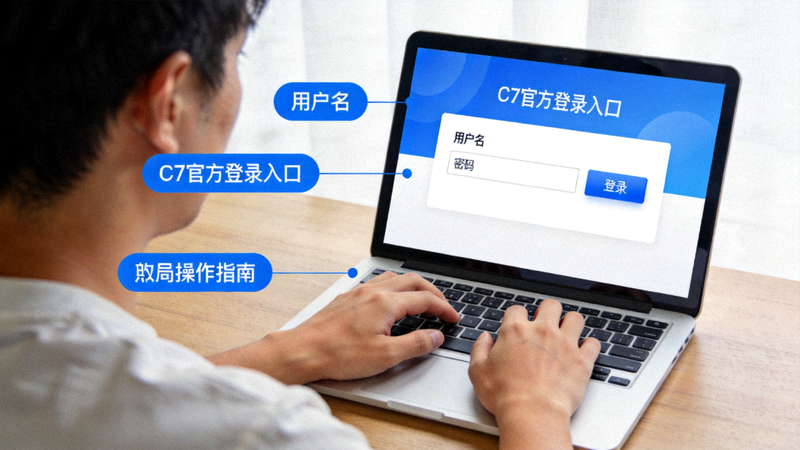
- 进入登录区域。在C7官网首页顶部找到登录区域,按提示填写账号与验证信息,注意区分大小写与全半角字符。
- 完成二次验证。按页面提示完成二次验证,验证通过后即可进入个人中心。若长时间未收到验证信息,可稍后重试一次。
五、浏览器缓存清理建议
页面更新后,部分浏览器仍会调用本地缓存的旧版样式文件,表现为布局错位或按钮位置偏移。此时按以下方式处理即可恢复。
- PC端:在页面中按 Ctrl + F5(macOS 为 Command + Shift + R)执行强制刷新,跳过本地缓存重新获取资源。
- 移动端:在浏览器设置中找到清除缓存选项,仅清理本站数据即可,无需清空全部浏览记录。
- 客户端内嵌页面:退出客户端后重新打开,或在设置中执行一次缓存清理操作。
- 仍无法恢复时:尝试更换浏览器或使用无痕模式访问,用于判断是否为本地扩展插件干扰。
六、账号与访问安全提醒
页面更新期间,请注意以下事项,避免因信息误判造成不必要的风险。
- C7平台不会以任何形式向用户索取登录密码、短信验证内容或支付信息,遇到此类要求请立即停止操作。
- 不要在公共设备上保存登录状态,使用完毕后请主动退出并关闭浏览器窗口。
- 收到来源不明的链接时,请勿直接点击,建议手动输入或通过已保存的官方入口进入。
- 发现页面内容、跳转逻辑与官方公告描述明显不符时,请先暂停操作,通过官方渠道核实。
七、常见问题与排查顺序
以下问题在本次更新后的反馈中较为集中,按给出的顺序排查,通常可在数分钟内定位原因。
页面打开后样式错乱,文字与按钮重叠怎么办?
多为本地缓存中的旧样式文件仍在生效。请先执行强制刷新,若无效再清理本站缓存并重新访问,通常即可恢复正常显示。
点击登录区域后长时间没有响应?
先确认当前网络是否稳定,可切换网络环境后重试。若仍无响应,检查浏览器是否拦截了页面脚本,或尝试使用无痕模式访问。
验证信息填写正确却提示校验失败?
请检查输入法是否处于全角状态,以及大小写是否与注册时一致。复制粘贴时注意是否带入了多余空格。
移动端访问时被提示切换设备,该如何处理?
本次更新后不再自动跳转,提示仅作为参考。若您当前使用的是移动设备,可直接在移动端完成登录,无需切换。
书签中的旧入口链接还能使用吗?
旧链接可能仍可打开,但页面结构与跳转逻辑已调整。建议删除旧书签,改为保存C7官网首页链接,从首页进入登录区域。
更新后是否需要重新绑定设备?
不需要。本次更新仅涉及页面结构与加载顺序,账号数据、登录凭证与已绑定设备均保持不变。
八、后续优化计划
C7平台将在后续版本中继续优化访问体验,计划方向包括:进一步压缩入口页面的首屏加载体积、完善弱网环境下的降级渲染策略、补充多语言提示语,以及提升异常状态下的自助排查指引覆盖率。
相关进展将通过C7最新资讯栏目持续同步,用户可留意后续公告内容,以便及时了解入口变化。