C7官网入口资讯 · 登录指引

C7官网入口资讯:C7平台最新登录方式与注意事项

本文汇总C7平台当前支持的几种登录方式,并逐条说明访问C7官方登录入口时需要留意的安全事项,帮助新老用户在最短时间内完成身份核验,同时避开仿冒页面与账号泄露风险。

栏目:C7最新资讯 更新日期:2025-10-24 阅读时长:约 6 分钟 适用版本:C7平台全端
C7官网首页 C7最新资讯 C7平台最新登录方式与注意事项

C7平台登录方式的整体变化

为了让用户在不同设备上都能顺畅进入个人中心,C7平台对登录入口做了一次梳理:原来的单一账号密码通道被拆分为账号密码登录、手机验证码登录、扫码登录三条并列路径,三条路径共用同一套身份校验机制,登录后的账号状态与数据完全一致,不存在功能差异。

本次调整的重点不在新增功能,而在于减少登录环节的等待时间。根据内部统计,扫码登录在移动端的平均完成时间为 11 秒,验证码登录为 18 秒,账号密码登录为 23 秒。用户可以根据手边设备的实际情况选择更省时的方式。
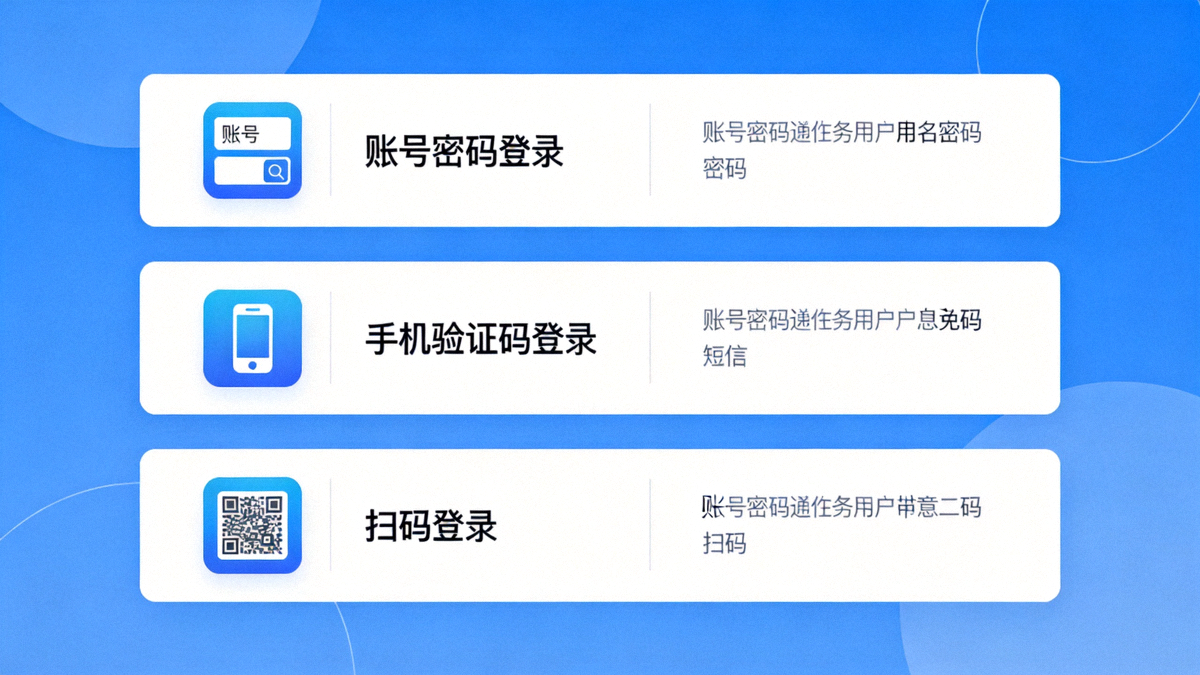
C7平台最新登录方式总览配图 - 展示账号密码登录、手机验证码登录与扫码登录三种入口并列的界面示意
C7平台登录入口页面示意:三条登录路径并列展示,登录后的账号状态完全一致。

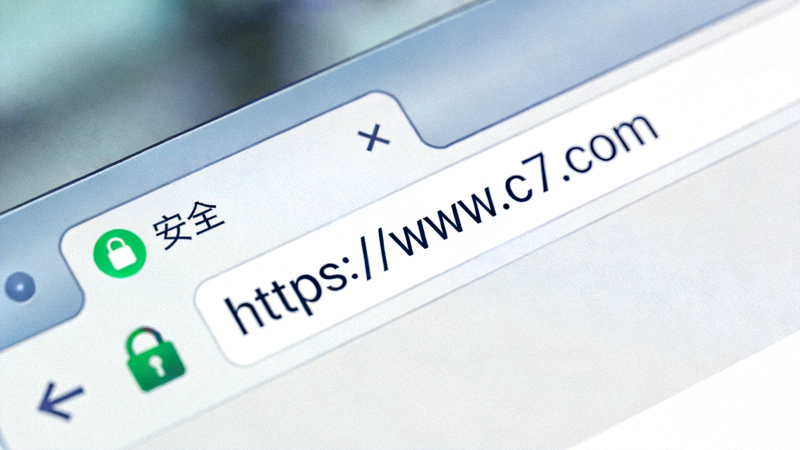
无论选择哪一种方式,都请先确认浏览器地址栏中的域名为 c7-live.com,并显示安全锁标识。这是判断是否处于C7官方登录入口的最直接依据。
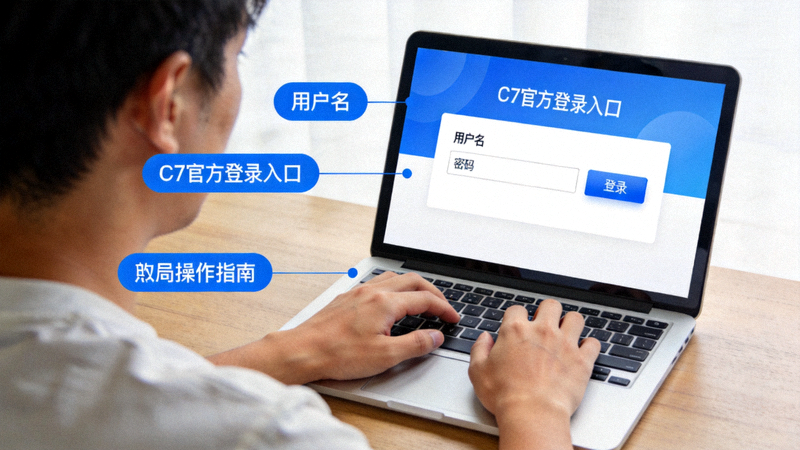
Login Methods

C7平台当前支持的三种登录方式

三种方式各有适用场景,下面分别说明操作步骤、平均耗时与需要注意的细节。

方式 01

账号密码登录

在登录页输入注册时使用的账号与密码,通过滑块或图形验证后即可进入。适合在固定使用的个人电脑上操作,浏览器可记住账号,下次访问只需补填密码。

平均耗时 23 秒 · 建议仅在自己的设备上使用

方式 02

手机验证码登录

输入注册绑定的手机号,获取六位数字验证码并填入,验证码有效期通常为五分钟。适合忘记密码或临时更换设备的情况,无需回忆旧密码。

平均耗时 18 秒 · 验证码 5 分钟内有效

方式 03

扫码登录

在已登录的移动端打开扫一扫,对准网页端展示的二维码完成确认。整个过程不涉及密码输入,适合在公共电脑或他人设备上临时使用。

平均耗时 11 秒 · 二维码 60 秒后刷新

补充说明 A

登录状态的保持时长

在个人设备上勾选保持登录后,网页端登录状态最长可维持 30 天;移动端在未主动退出的情况下可长期保持。若在公共设备上登录,请务必在离开前点击退出登录,并清理浏览器缓存。

补充说明 B

设备数量与异地提醒

同一账号同时登录的设备数量存在上限,超出时会提示先退出其他设备。若系统检测到异地登录,会向绑定手机号发送提醒,收到提醒后建议立即核对登录记录。

Notice

登录C7平台时的八项注意事项

以下内容按重要程度排序,前四项直接关系到账号安全,建议逐条确认。

01

核对域名,确认是官方入口

进入登录页前先看一眼地址栏,官方入口域名为 c7-live.com。凡是域名中出现多余字母、连字符或陌生后缀的页面,都应立即关闭,不要输入任何账号信息。

02

确认页面启用了安全连接

正规登录页的地址栏会显示安全锁图标,数据传输经过加密。若浏览器提示"不安全"或证书异常,说明连接可能被篡改,此时不应继续登录。

03

不要在公共设备上保存登录状态

网吧、酒店、共享办公区的电脑属于公共设备,离开时务必退出登录并清除浏览记录。扫码登录在公共设备上更为稳妥,因为全程无需输入密码。

04

验证码不要转发给任何人

六位数字验证码等同于一次性的身份凭证。任何以"客服核实""账号异常处理""活动奖励领取"为由索要验证码的行为都应当拒绝,官方不会通过私信方式索取验证码。

05

密码设置避免使用常见组合

建议密码长度不低于 10 位,同时包含大小写字母、数字与符号,并避开生日、手机号后六位、连续数字等易被猜测的组合。不同平台之间不要重复使用同一密码。

06

留意登录后的异常提示

登录成功后如果出现陌生的设备记录、未操作过的设置变更,或收到非本人发起的验证请求,应立即修改密码并检查绑定手机号是否仍为自己所有。

07

网络环境尽量保持稳定

登录过程中频繁切换网络(例如在无线与移动数据之间跳转)可能导致会话中断,出现"登录超时"或"状态校验失败"的提示。建议在稳定的网络环境下完成登录。

08

页面加载异常时先排查本地设置

如果登录页空白、样式错乱或按钮无响应,可先尝试强制刷新、清理浏览器缓存,或更换为最新版本的主流浏览器。多数此类问题由本地缓存或插件拦截引起。

Troubleshooting

登录失败时的自助排查顺序

按下面的顺序逐项确认,绝大多数登录问题都能在前三步内定位原因。

建议的排查流程

  1. 确认域名与安全标识:检查地址栏是否为 c7-live.com,是否显示安全锁图标,排除访问到仿冒页面的可能。
  2. 检查输入内容:确认账号无多余空格、大小写正确,密码未开启大写锁定键,验证码是否仍在有效期内。
  3. 清理本地环境:强制刷新页面、清理浏览器缓存与 Cookie,暂时关闭可能拦截请求的浏览器插件。
  4. 更换网络或设备:切换至另一网络环境,或改用移动端扫码登录,判断是否为本地网络策略导致。
  5. 核对账号状态:确认账号未被临时限制、绑定手机号仍可正常接收短信,必要时通过官方渠道联系支持人员。

关于验证码收不到的情况

短信延迟通常与运营商通道有关,建议等待 60 秒后再重新获取,避免短时间内连续点击导致请求被限流。若长时间未收到,可检查手机是否开启了短信拦截、是否处于信号较弱的区域。

关于二维码无法识别的情况

二维码具有时效性,超时后会自动失效并显示刷新按钮。若反复识别失败,可调高屏幕亮度、保持镜头与屏幕距离在 15 至 25 厘米之间,或直接改用验证码登录方式。

排查过程中请不要向任何第三方透露密码、验证码或绑定手机号。官方支持人员不会主动索取上述信息。

FAQ

关于C7平台登录的常见问题

以下问题来自用户咨询中出现频率最高的几类情形。

换手机后还能登录原来的账号吗?

可以。只要原绑定手机号仍能正常接收短信,使用验证码登录即可;若原手机号已停用,需要通过官方渠道提交账号申诉,核验注册信息后完成手机号更换。

登录状态为什么会自动退出?

常见原因包括:浏览器清理了本地存储、登录状态超出保持期限、检测到异地登录触发安全退出,或在其他设备上执行了"退出全部设备"操作。

能否同时登录多台设备?

同一账号可同时在多台设备上登录,但存在数量上限。达到上限后,新设备登录会提示先退出其中一台,以避免账号被多人共用带来的安全风险。

扫码登录需要提前安装客户端吗?

需要。扫码登录依赖已登录的移动端完成确认,因此移动端需先通过验证码或密码登录一次,之后即可用于网页端的扫码确认。

忘记密码应该怎么处理?

在登录页选择找回密码,通过绑定手机号完成验证后即可设置新密码。新密码建议与旧密码有明显差异,并同步检查其他平台是否使用了相同密码。

登录页面加载缓慢是否正常?

首次访问时页面需要加载样式与脚本资源,通常在两秒内完成。若持续缓慢,可检查本地网络状况,或尝试更换 DNS 与浏览器后重新访问。

安全访问从核对入口开始

无论使用哪种登录方式,请始终从C7官网首页进入登录通道,避免通过陌生链接、群聊消息或搜索结果中的推广位跳转。入口正确,后续的每一步才更有保障。

返回C7官网首页